lunes, 4 de octubre de 2010

15.- Ejemplo de animación

Lo que vamos a realizar es colocar varios layers o capas para practicar mucho, acuérdense que estos son movimientos básicos para luego poder trabajar tranquilamente en flash.
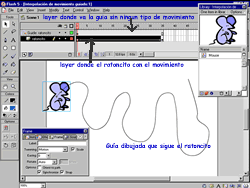
Como me imagino han practicado tanto que puedo seguir con las avanzadas del movimiento =), entonces vamos a un nuevo documento y colocamos de nuevo el ratoncito en la capa uno, y obviamente, vamos a hacer doble click en el layer o capa para cambiar de nombre y colocaremos.... ratoncito. A ese layer de ratoncito vamos a hacerle una simple interpolación de movimiento para que el ratoncito vaya de un lado a otro como en el ejercicio anterior (motion tween). Fijense que al lado del ícono donde tenemos para agregar capas o layer, existe uno parecido pero de color violeta claro, ese significa que nos va a agregar una Capa Guía de la Capa que tengamos seleccionada. Entonces hacemos click en ese ícono y vamos a ver que automaticamente me dice, Guía de Ratoncito, y nos da un layer o capa con la misma cantidad de frames que el que tiene "ratoncito". En esa capa guía vamos a dibujar, como vemos en el gráfico, cualquier ruta, es decir, el ratoncito va a hacer el recorrido que dibujemos. En el stage o escenario se ve, pero luego con F12 (browser) o testeando la película, van a ver que no se ve. ¿ok?.
Vamos a notar que en forma automática el ratón se coloca ya en la guia, así que sólo nos queda colocar, con la herramienta flecha, el ratón en el principio y en el fin del movie, en el lugar correspondiente. Vean con detalle el gráfico que muestro:


Tengan en cuenta que, como hicimos en el ejercicio anterior, también se pueden insertar fotogramas claves en cualquier parte y colocarle efectos al ratoncito. Puede haber varios layers o capas guiadas pero no una guía de guía.

14.- Interpolación de tamaño

Excelente, ahora lo que podemos realizar es colocar en cualquier parte de la línea de tiempo y colocar un fotograma clave, vamos con el mouse a posicionarnos en el frame 15 por ejemplo y, botón derecho, insertar fotograma clave, y ahí, con la flecha, tomamos al ratoncito y lo escalamos, lo cambiamos de tamaño, más grande o más chico, eso no importa, es decisión de ustedes. Cuando lo cambiaron, presionen enter y vean cómo realiza el movimiento.
También en ese lugar al ratoncito hacemos click con el botón derecho y vamos a paneles y en efectos, tenemos que entender que vamos a las propiedades propias del objeto, nada que ver con las propiedades del frame, (esto es algo que siempre tienen que tener en claro). En efectos se nos va a abrir la ventana de efectos y, seleccionando siempre al ratoncito, le podemos dar, alfa (grado de transparencia), brillo, tinte (color), avanzado, que consiste en una mezcla de todo, y uno lo realiza de modo manual. Es decir: se pueden combinar todos los efectos a la vez.


Presionamos enter y vemos cómo cambia el ratoncito según en el tiempo en el que se encuentre. Podemos ir a control, a Prueba Película o Test Movie, y nos va a mostrar nuestro movimiento.

13.- Interpolación de movimiento

En un documento nuevo vamos a abrir la biblioteca (en las herramientas del programa) , y vamos a elegir el ratoncito que nos da por defecto en gráficos. Nos vamos a posicionar en el frame uno, del layer que tenemos (único por ahora) y colocamos el ratoncito en el stage. Ahora colocamos el mouse en el fotograma 25 y con el botón derecho del mouse hacemos click en insertar fotogramas, y vamos a ver cómo el layer ya tiene 25 frames o fotogramas, para poder realizar su recorrido.
Nos posicionamos en el frame uno y damos click en el botón derecho del mouse, y luego hacemos click en "crear interpolación de movimiento". Luego nos posicionamos en el 25, y con la herramienta flecha, movemos al ratoncito hacia otro lado del stage. Presionamos, enter y ¡veremos nuestro primer movimiento en flash!


12.- Color

Para esta primer clase tienen bastante. Lo que vamos a realizar como práctica es dibujar, jugar y tener contacto con el programa.


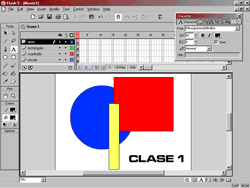
Vean lo que sucede cuando colocan gráficos dibujados en un mismo layer, coloquen muchos layers y jueguen con ellos, se darán cuenta que el orden de las capas hace que los objetos esten detrás y por delante entre ellos mismos. Qué quiero decir con esto? que el orden de los objetos depende de las capas, la primer capa (layer) es la que está más adelante y el último, por detrás.

AMPLIAR IMAGEN

11.- Modificar formas

Puede modificar las formas convirtiendo líneas en rellenos, expandiendo la forma de un objeto relleno o suavizando los bordes de una forma rellena modificando las curvas que la definen. La función Líneas a rellenos transforma las líneas en rellenos, lo que permite rellenar las líneas con degradados o borrar parte de una línea.
Las funciones Expandir forma y Suavizar bordes permite expandir formas rellenas y hacer borrosos los bordes de las formas. Estas funciones trabajan mejor con formas pequeñas que no contengan demasiados detalles pequeños.
Si se aplica Suavizar bordes a formas con numerosos detalles, es posible que aumente el tamaño del archivo de una película para Flash Player.

Convertir líneas en rellenos

  1. Seleccione una o varias líneas.
  2. Seleccione Modificar > Forma > Convertir líneas en rellenos. Las líneas seleccionadas se convertirán en formas rellenas.
La conversión de líneas a rellenos incrementa el tamaño de los archivos, pero también puede acelerar el dibujo de algunas animaciones.

Expandir la forma de un objeto relleno

  1. Seleccione una forma rellena. Este comando funciona de forma óptima con formas rellenas de un sólo color sin trazo.
  2. Seleccione Modificar > Forma > Expandir relleno.
  3. En el cuadro de diálogo Expandir trazados, introduzca un valor en píxeles para la distancia y seleccione la dirección Expandir o Contraer. Expandir agranda la forma y Dimensiones la reduce.

Suavizar los bordes de un objeto

  1. Seleccione una forma rellena. Este comando funciona de forma óptima con formas con un sólo relleno sin trazo.
  2. Seleccione Modificar > Forma > Suavizar bordes de relleno.
  3. Establezca las siguientes opciones:


    • Distancia es la anchura en píxeles del borde suavizado.
    • Número de escenarios controla la cantidad de curvas utilizadas para el efecto de suavizado de borde. Un mayor número de etapas produce un efecto más suave pero incrementa el tamaño del archivo y hace más lento su dibujo.
    • Expandir o Contraer controla si la forma se amplía o reduce al suavizar los bordes.

 Ajuste y encaje

Para alinear automáticamente elementos entre sí, es posible utilizar el ajuste. Se puede activar la función de ajuste mediante el modificador Ajuste de la herramienta o con el comando Ajustar a objetos del menú Ver. También puede ajustar a la cuadrícula o a las guías. Al activar el modificador Ajustar de la herramienta Flecha, aparece un pequeño anillo negro bajo el puntero cuando se arrastra un elemento. Este anillo aumenta de tamaño cuando el objeto está dentro de la distancia de ajuste de una línea de la cuadrícula.
Para activar o desactivar el ajuste,utilice uno de los siguientes procedimientos:
  • Seleccione la herramienta Flecha y haga clic en el modificador Ajustar de la caja de herramientas.
  • Seleccione > Ajustar a objetos. Si está activado, aparece una marca de verificación junto al comando.
Al mover o remodelar elementos, la posición de la herramienta Flecha sobre el elemento es el punto de referencia para el anillo de ajuste. Por ejemplo, si para mover una forma rellena, arrastra desde su centro, el punto central se ajusta a las líneas de la cuadrícula y otros elementos. Esto es muy práctico para ajustar formas a trazados de movimiento para animación.
Para regular las tolerancias de ajuste:
  • Regule el valor Conectar líneas en Configuración del dibujo en las preferencias de edición. Para un mejor control de la colocación de objetos al activar el ajuste, comience arrastrando desde una esquina o punto central.
10.- Borrado

La herramienta permite eliminar trazos y rellenos. Puede borrar todo el Escenario con rapidez, borrar los diferentes segmentos de trazos o áreas rellenas, o borrar por arrastre. amienta BorradoPersonalice la herramienta Borrador para borrar sólo trazos, sólo áreas rellenas o sólo una única área rellena. El borrador puede ser redondo o cuadrado y hay cinco tamaños disponibles.

Borrar con rapidez todo el Escenario

Haga doble clic en la herramienta Borrador.

Eliminar segmentos de trazos o áreas rellenas

  1. Seleccione la herramienta Borrador () y, a continuación, haga clic en el modificador Grifo ().
  2. Haga clic en el segmento de trazo o el área rellena que desea borrar.

Borrar por arrastre

  1. Seleccione la herramienta Borrador.
  2. Haga clic en el modificador Modo Borrador y seleccione un modo de borrado:


    • Borrar normal borra trazos y rellenos de la misma capa.
    • Borrar rellenos sólo borra rellenos, sin afectar a los trazos.
    • Borrar líneas sólo borra los trazos, sin afectar a los rellenos.
    • Borrar rellenos seleccionados sólo borra los rellenos actualmente seleccionados y no afecta a los trazos, estén seleccionados o no. (Seleccione los rellenos que desea borrar antes de utilizar la herramienta Borrador en este modo).
    • Borrar dentro sólo borra el relleno en el que se ha iniciado el trazo de borrador. Si el punto de inicio de borrado está vacío, no se borra nada. Este modo no afecta a los trazos.
  3. Haga clic en el modificador Forma de borrador y seleccione el tamaño y la forma del borrador. Asegúrese de no seleccionar el modificador Grifo.
  4. Arrastre sobre el Escenario.

9.- Optimizar curvas

Otra forma de suavizar curvas es optimizarlas. Esto refina las líneas curvas y los contornos de relleno reduciendo el número de curvas utilizadas para definirlos.
También reduce el tamaño de las películas Flash y de las películas de Flash Player exportada. Al igual que con los modificadores Suavizar o Enderezar, puede aplicar la optimización varias veces al mismo elemento.
Para optimizar curvas:
  1. eccione los elementos dibujados que desea optimizar y elija Modificar > Optimizar.
  2. En el cuadro de diálogo Optimizar curvas, arrastre el control deslizante Suavizar para especificar el grado de suavizado. Los resultados exactos dependen de las curvas seleccionadas. En general, la optimización reduce el número de curvas y el resultado es menos similar al contorno original.
  3. Establezca las opciones adicionales:


    • Seleccione Utilizar varias pasadas para repetir el proceso de suavizado hasta que no pueda realizarse otra optimización; esto es lo mismo que elegir varias veces Optimizar con los mismos elementos seleccionados.
    • Active Mostrar mensaje con valores totales para visualizar un cuadro de alerta que indique el alcance de la optimización una vez finalizado el suavizado.